


09/08/2026
5 Min. Lesezeit
KI-Assistenten mit Bitpanda Fusion verbinden: Einrichtung in fünf Minuten
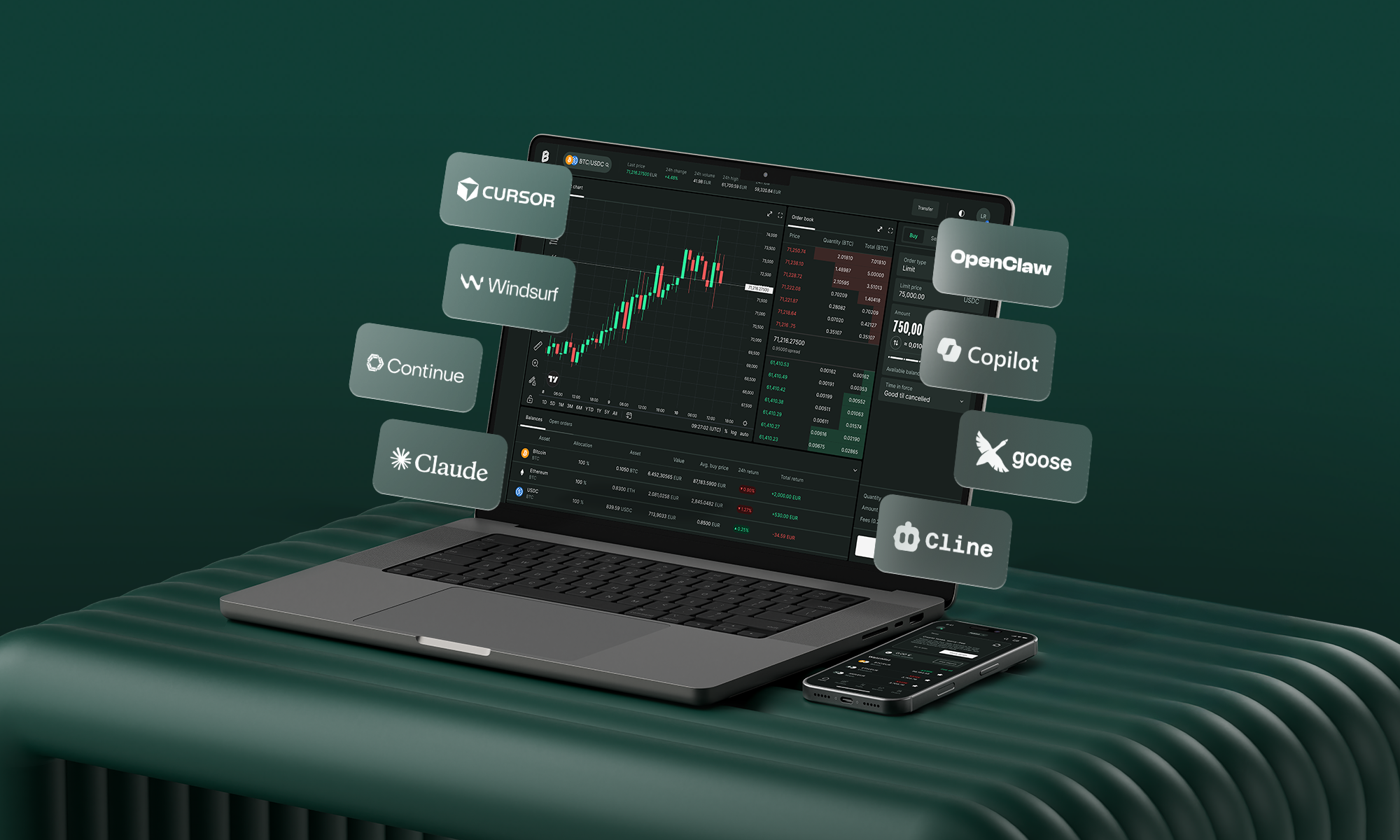
Ein KI-Assistent, der mit Bitpanda Fusion verbunden ist, kann mein Orderbuch lesen, einen Spread nennen, meine Gebührenstufe abrufen und eine Order platzieren. Und das alles über eine einfache Frage im Chat. Kein CSV-Export, kein zweiter Bildschirm.
Die Strategie bleibt dieselbe, und die Entscheidungen bleiben dort, wo sie hingehören: bei mir. Was sich ändert, ist der Aufwand zwischen einer Frage und ihrer Antwort. Positionen, Spreads, Gewinn und Verlust, Gebührenstufe und offene Orders kann ich direkt abfragen, statt sie von Hand zusammenzusuchen.
Falls du irgendwann einen Fusion API-Key erstellt hast und dann nicht weitergekommen bist: Genau dieser Teil hat gefehlt. Die Einrichtung dauert etwa fünf Minuten und besteht aus einer einzigen Konfigurationszeile. Hier erfährst du, wie du die Verbindung herstellst, worauf deine KI danach zugreifen kann und wo die Grenzen liegen.
Vor der Verbindung: vier Voraussetzungen
Bevor du deinen API-Key erstellst, stelle sicher, dass diese vier Punkte erledigt sind:
Bitpanda Fusion aktivieren. Melde dich in deinem Bitpanda Konto an und öffne app.bitpanda.com/fusion, um die einmalige Aktivierung abzuschließen, falls du das noch nicht gemacht hast.
Zwei-Faktor-Authentifizierung (2FA) aktivieren. Prüfe in den Sicherheitseinstellungen deines Bitpanda Kontos, ob 2FA aktiv ist. Du brauchst sie, um die Erstellung eines API-Keys zu bestätigen.
Sicheren Speicherort vorbereiten. Öffne deinen Passwort-Manager oder einen anderen sicheren Speicherort. Dein API-Key wird nur ein einziges Mal angezeigt. Wenn du ihn nicht speicherst, musst du einen neuen erstellen.
KI-Assistenten öffnen. Halte deinen MCP-kompatiblen Client (zum Beispiel Claude Desktop, Claude Code, Cursor oder Codex) bereit, um das Konfigurations-Snippet einzufügen.
Zuerst die Grundlagen: Was ist MCP und wie verbindet es KI-Assistenten ohne Code mit meinem Portfolio?
MCP (Model Context Protocol) ist ein offener Standard, der KI-Assistenten eine strukturierte Möglichkeit gibt, mit externen Diensten zu kommunizieren. In der Praxis bedeutet das:
Nichts lokal installieren. Der MCP-Server von Fusion wird remote gehostet. Du gibst deinem KI-Client eine Webadresse an, statt Software zu installieren.
Live-Daten statt Rätselraten. Ohne MCP kann ein Assistent bei einer Frage zu meinen Positionen nur spekulieren oder mich um einen Screenshot bitten. Mit MCP ruft er ein definiertes Tool auf und erhält Live-Daten zurück.
Dein Key bleibt zwischen dir und Bitpanda. Er authentifiziert deine Anfragen bei Fusion. In die Unterhaltung, die an den Modellanbieter gesendet wird, gelangt er nicht.
APIs wurden für Code gebaut. MCP wurde für Unterhaltungen gebaut. Deshalb besteht die Einrichtung unten aus einer einzigen Zeile und nicht aus einem ganzen Projekt.
Schritt 1: Bitpanda Fusion API-Key erstellen

1. API-Einstellungen öffnen
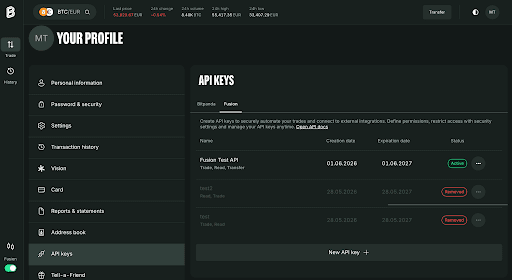
Melde dich unter app.bitpanda.com in deinem Konto an. Gehe zu Dein Profil, dann zu API-Keys und wechsle zum Tab Fusion.
2. Neuen Key erstellen
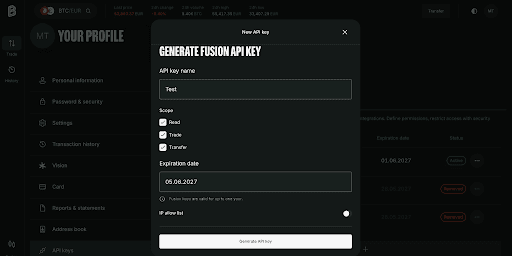
Klicke auf New API key +. Gib dem Key einen eindeutigen Namen, zum Beispiel bitpanda-fusion-claude oder AI-Trading-ReadOnly. Eine klare Benennung erlaubt es dir, später einzelne Keys zu widerrufen, ohne andere Integrationen zu stören.
3. Berechtigungen (Scopes) auswählen
Wähle genau die Berechtigungen, die dein Key haben soll:
Read: ermöglicht Portfolio-Tracking, Abfrage von Guthaben, Einsicht ins Orderbuch und Prüfung der Gebührenstufe.
Trade: erlaubt das Platzieren, Ändern und Stornieren von Orders.
Transfer (optional): erlaubt die Übertragung von Assets zwischen deinem Bitpanda Hauptkonto und Fusion.
Empfohlene Vorgehensweise: Erstelle zuerst einen Key mit reinen Leserechten. Verbinde ihn und teste, was du damit tatsächlich abfragen kannst. Erstelle danach einen zweiten Key mit Trade-Berechtigung, sobald du weißt, wie du ihn nutzen möchtest. Dein erster Key kann einer von vielen sein.
4. Bestätigen und speichern
Bestätige mit der Zwei-Faktor-Authentifizierung, kopiere den Key sofort und speichere ihn in deinem Passwort-Manager. Er wird nur einmal angezeigt und lässt sich nicht wiederherstellen. Falls du ihn verlierst, erstellst du einfach einen neuen.
In dieser Anleitung verwenden wir Claude, weil es MCP-Verbindungen sowohl über die Desktop-App als auch über die Kommandozeile unterstützt und damit ein anschauliches Beispiel ist. Fusion funktioniert auch mit Cursor, Codex, OpenClaw und lokalen MCP-kompatiblen Assistenten. Der Verbindungsprozess und der API-Key sind dieselben. Die vollständige Fusion-Dokumentation beschreibt jeden Client im Detail.
Es gibt zwei Wege, Claude zu verbinden. Wähle den, der am besten zu deiner Arbeitsweise passt.
Option A: Fusion MCP mit Claude Desktop verbinden (ohne Terminal)

Öffne deine Datei claude_desktop_config.json. Du findest sie hier:
macOS: ~/Library/Application Support/Claude/claude_desktop_config.json
Windows: %APPDATA%\Claude\claude_desktop_config.json
Füge das folgende JSON-Konfigurations-Snippet ein (dafür müssen Node.js und npx auf deinem Rechner installiert sein):
{
"mcpServers": {
"fusion": {
"command": "npx",
"args": [
"-y",
"mcp-remote",
"https://mcp.fusion.bitpanda.com",
"--header",
"x-api-key: <YOUR_API_KEY>"
]
}
}
}
Ersetze den Platzhalter durch deinen erstellten API-Key. Behalte die Anführungszeichen und lösche nur den Text dazwischen. Speichere die Datei, beende die App danach vollständig und öffne sie neu. Ein bloßes Minimieren reicht nicht. Die Tools erscheinen oft erst nach einem kompletten Neustart.
Unter Windows verweist command direkt auf die mcp-remote-Binary (ersetze YOUR_USERNAME und ):
{
"mcpServers": {
"fusion": {
"command": "C:\\Users\\YOUR_USERNAME\\AppData\\Roaming\\npm\\mcp-remote.cmd",
"args": [
"https://mcp.fusion.bitpanda.com",
"--header",
"x-api-key:<YOUR_API_KEY>"
]
}
}
}
Hinweis für Windows: Wenn Claude nicht startet und eine Fehlermeldung wie „The command C:\Program is either misspelled or could not be found“ anzeigt, führe npm install -g mcp-remote aus und setze command in deiner Konfiguration auf C:\\Users\\YOUR_USERNAME\\AppData\\Roaming\\npm\\mcp-remote.cmd (in args stehen dann nur noch die URL und die --header-Zeilen).
Option B: Fusion MCP über die Kommandozeile mit Claude Code verbinden

Wenn du ohnehin im Terminal arbeitest und Claude Code installiert hast, reicht eine einzige Zeile:
claude mcp add --transport http fusion "https://mcp.fusion.bitpanda.com" --scope user --header "x-api-key: <YOUR_API_KEY>"
Ersetze durch den Key aus Schritt 1 und lasse ihn innerhalb der Anführungszeichen stehen. Drücke Enter. Dein Terminal bestätigt, dass der Fusion MCP-Server hinzugefügt wurde.
Tipp zur Benennung: Verwende eindeutige Servernamen, zum Beispiel bitpanda-fusion für Fusion-Trading und bitpanda für die Standard-Portfolio-Endpunkte. Wenn du beide unter exakt demselben Namen registrierst, wird der bestehende Eintrag überschrieben.
Schritt 3: Fusion MCP-Verbindung testen, bevor du den ersten Trade platzierst

Beginne mit etwas, das nichts kostet. Frag deinen Assistenten:
„Liste die verfügbaren Handelspaare auf Bitpanda Fusion auf.“
Wenn echte Paare zurückkommen (BTC-EUR, ETH-EUR und ein paar tausend weitere), bist du verbunden. Wenn du eine Entschuldigung, eine erfundene Antwort oder ein „Darauf habe ich keinen Zugriff“ erhältst, prüfe deine Konfiguration noch einmal. Beginne dabei mit dem Windows-Hinweis oben.

Schritt 4: Tägliches Trading-Limit für deinen API-Key festlegen (optional, 60 Sekunden)
Bevor du einer KI einen Key mit Trade-Berechtigung anvertraust, kannst du eine feste Obergrenze dafür setzen, was pro Tag ausgegeben werden darf. Die Limits stehen als Tools zur Verfügung, die dein Assistent aufrufen kann. Du setzt sie also einfach per Frage:
„Zeige mir die aktuellen Trading-Limits für meinen Bitpanda API-Key.“
„Setze meine täglichen Trading-Limits auf 100 EUR für Käufe und 100 EUR für Verkäufe.“
Lieber selbst programmieren? MCP, API und CLI im Vergleich
MCP ist der No-Code-Weg. Es vereinfacht die Interaktion im Gespräch. Bitpanda Fusion bietet daneben auch alternative Zugangswege für technisch versierte Trader:
Zugangsweg | Typischer Anwendungsfall | Einrichtungsaufwand | Ausführung |
|---|---|---|---|
Fusion MCP | Abfragen im Gespräch, interaktive Analyse, agentische Trade-Prompts | Minimal (ein Konfigurationsblock) | Prompts in natürlicher Sprache |
Fusion API | Eigene algorithmische Bots, Hochfrequenz-Ausführungspipelines | Mittel (vollständige Codebasis) | Programmatisch über HTTP/WebSocket |
Fusion CLI (bp-fusion) | Ausführung direkt im Terminal, schnelle Shell-Skripte | Minimal (Installation einer Binary) | CLI-Befehlssyntax |
Smartes Trading beginnt heute mit einer Unterhaltung
Jetzt loslegenWas Fusion deiner KI zur Verfügung stellt
Mit der Verbindung zu Fusion erhält dein Assistent Zugriff auf dieselbe Trading-Infrastruktur, die ich bereits nutze:
Aggregierte Liquidität von mehr als 12 Handelsplätzen: analysiere Markttiefe und Spreads anhand eines konsolidierten Orderbuchs statt der Daten eines einzelnen Handelsplatzes.
Mehr als 2.000 Handelspaare: vergleiche eine breite Auswahl an Kryptomärkten, darunter Paare, die direkt in EUR, CHF und GBP notiert sind.
Eine Ausführungs-Engine: Fusion MCP, API und CLI nutzen dasselbe Konto und dieselbe Ausführungsinfrastruktur. So bleiben KI- und automatisierte Workflows im Einklang.
Europäische Regulierung: handle über die regulierte europäische Infrastruktur von Bitpanda.
Live-Einblick in die Gebührenstufe: frag nach meiner aktuellen Gebührenstufe, meinem rollierenden 30-Tage-Handelsvolumen und dem Fortschritt zur nächsten Stufe.
Prompt-Ideen für deinen KI-Assistenten mit Fusion
Sobald dein KI-Assistent verbunden ist, kannst du diese Prompts für Portfolio-Analyse, Marktbeobachtung und konkrete Aktionen ausprobieren.
Portfolio-Analyse
„Wie hoch ist mein aktuell verfügbares Cash-Guthaben? Schlüssle die Performance meines Krypto-Portfolios der letzten sieben Tage auf.“
Marktanalyse
„Welche fünf Krypto-Assets haben auf Fusion in den letzten 24 Stunden am besten performt? Vergleiche Bitcoin, Ethereum und Solana über die letzten 30 Tage.“
Portfolio-Analyse und Trade-Ausführung
Bitte deinen KI-Assistenten zunächst, dein Portfolio zu analysieren:
Analyse: „Welches Krypto-Asset ist in meinem aktuellen Portfolio untergewichtet?“
Anschließend kannst du eine Anweisung für einen Trade folgen lassen:
Ausführung: „Kaufe Bitcoin für 20 € und Ethereum für 20 €.“
Diesen Wandel nennt man agentisches Trading (Agentic Trading): ein Assistent, der mehr tut, als Fragen zu Märkten zu beantworten. Er führt echte Schritte in einem echten Konto aus, innerhalb der Berechtigungen, die du festlegst. Das Spannende an KI ist derzeit weniger, was sie dir sagen kann, sondern was sie tun kann, sobald du ihr einen klar definierten und nachvollziehbaren Handlungsrahmen gibst. Du möchtest tiefer einsteigen? In der Bitpanda Academy erfährst du mehr darüber, wie du deinen Trading-Ablauf automatisierst.
Wo die Grenzen liegen: Was dein KI-Assistent nicht kann
Ein ehrlicher Blick auf die Grenzen:
Beratung gibt es nicht. Der Assistent ist ein Tool eines Drittanbieters und kein Berater von Bitpanda. Seine Ausgaben sind keine Anlageberatung und keine Empfehlung von Bitpanda. Er hat keine Meinung dazu, ob ein Trade eine gute Idee ist.
Dein Geld bleibt in deinem Konto. Ein- und Auszahlungen sind über diese Verbindung nicht möglich.
Er handelt nur auf Anfrage. Kein Zeitplan, kein Hintergrundprozess und kein „Mach das jeden Morgen“, es sei denn, du baust es dir selbst mit der API. Er reagiert, wenn du fragst.
Er bleibt innerhalb deines Keys. Ein Key mit reinen Leserechten bedeutet einen Assistenten mit reinen Leserechten, egal wie die Anfrage formuliert ist.
Verbinde deine KI mit Bitpanda Fusion
Erstelle deinen API-Key unter app.bitpanda.com, füge eine Zeile in deinen KI-Client ein und stelle deine erste Frage.
FAQ: KI mit Bitpanda Fusion verbinden
Brauche ich ein separates Konto, um eine KI mit Bitpanda Fusion zu verbinden?
Nein. Fusion läuft innerhalb deines bestehenden Bitpanda Kontos mit integriertem Onboarding, und du erstellst den API-Key in deinen Profileinstellungen. Ein Key kann für die MCP-Server, die REST-APIs und die CLI genutzt werden.
Ist Fusion MCP kostenlos?
Für die Verbindung über MCP oder API fallen keine separaten Gebühren an.
Welche KI-Assistenten unterstützen Bitpanda Fusion?
Bitpanda Fusion funktioniert mit jedem MCP-kompatiblen Client. Derzeit sind das Claude Desktop, Claude Code, Cursor und Codex, und die Liste wächst mit der zunehmenden Verbreitung von MCP. ChatGPT funktioniert mit einem Standard-Bitpanda-Konto, eine Kompatibilität mit Bitpanda Fusion ist derzeit noch nicht verfügbar.
Kann die KI Trades ohne meine Zustimmung platzieren?
Nein. Sie fragt vor jeder Ausführung eines Trades, einer Order oder eines Transfers nach deiner ausdrücklichen Zustimmung, und kein Agent tätigt eigenständig eine Investition. Darüber hinaus setzen die Scopes deines Keys die feste Obergrenze: Ein Key mit reinen Leserechten kann unter keinen Umständen handeln, und ein tägliches Trading-Limit begrenzt, was ein Key mit Trade-Berechtigung pro Tag tun kann, unabhängig vom Verhalten des Assistenten.
Wird mein API-Key an das KI-Modell gesendet?
Nein. Er authentifiziert deine Anfragen bei Bitpanda und gelangt nicht in die Unterhaltung, die an den Modellanbieter gesendet wird.
Was passiert, wenn die KI mich falsch versteht?
Genau dafür gibt es abgestufte Berechtigungen und tägliche Limits. Starte mit reinen Leserechten, bitte den Assistenten, Orderdetails vor der Ausführung zu bestätigen, und setze ein Tageslimit für jeden Key mit Trade-Berechtigung. Da du jede Anweisung prüfst und freigibst, sollte ein unklarer Prompt beim Bestätigungsschritt enden und nicht bei deinem Guthaben.
Ist Fusion MCP ein KI-Trading-Bot?
Nein. Es ist eine Verbindungsschicht ohne Strategie, ohne Zeitplan und ohne eigenständige Aktionen. Wenn du etwas möchtest, das dauerhaft läuft, ist dafür die Fusion API gedacht, und die Logik baust du selbst.
Kann ich sowohl Fusion als auch mein Standard-Bitpanda-Portfolio verbinden?
Ja. Registriere beide MCP-Server in derselben kompatiblen KI-App unter unterschiedlichen Namen. Fusion MCP gibt deinem Assistenten Zugriff auf fortgeschrittene Krypto-Trading-Tools, während der Standard-Bitpanda-MCP dein gesamtes Portfolio über Krypto, Aktien, ETFs und Edelmetalle abdeckt. Trading- und Earn-Tools erfordern die passenden Scopes auf deinem Key. Mehr dazu erfährst du im Bitpanda Academy Artikel „So verbindest du dein Bitpanda Portfolio“.
Muss ich programmieren können, um Fusion MCP zu nutzen?
Nein. Option A oben ist ein Konfigurationsblock zum Kopieren und Einfügen, ganz ohne Terminal. Wenn du Text in ein Einstellungsfeld einfügen kannst, kannst du die Einrichtung abschließen.
Warum sollte ich meine KI mit Bitpanda Fusion verbinden und nicht mit dem MCP-Server einer anderen Börse?
MCP-Server einzelner Börsen binden deine KI an ein einziges Orderbuch. Bitpanda Fusion MCP aggregiert Orderbücher von mehr als 12 Liquiditätsquellen für eine optimale Ausführung, arbeitet innerhalb des strengen europäischen MiCAR-Rahmens, erhebt keine Gebühren für Ein- und Auszahlungen und bietet deutlich niedrigere Handelsgebühren, die mit steigendem Volumen weiter sinken.