


09/08/2026
5 min de lecture
Connecter un assistant IA à Bitpanda Fusion en cinq minutes
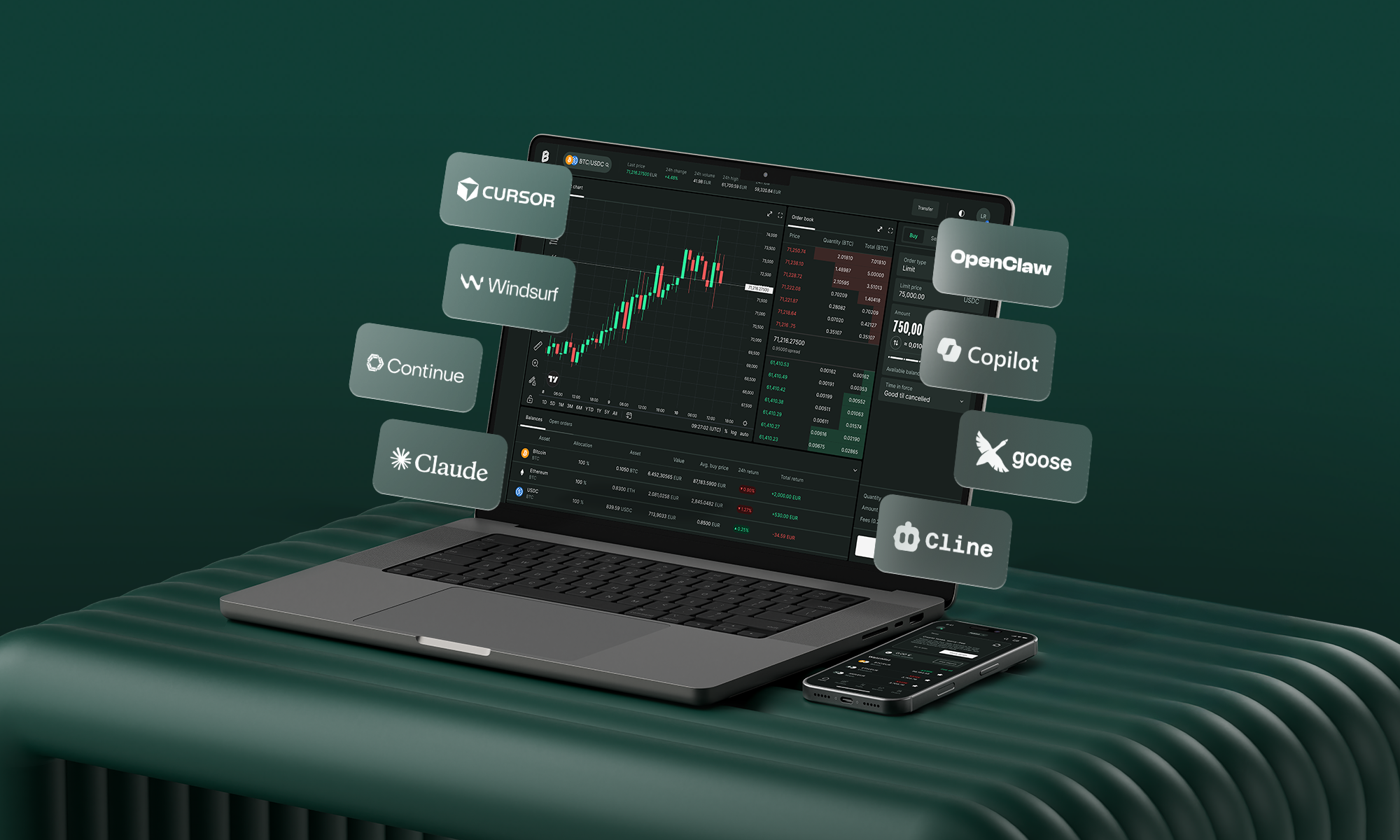
Un assistant IA connecté à Bitpanda Fusion peut lire mon carnet d'ordres, m'indiquer un spread, retrouver mon palier de frais et passer un ordre, le tout à partir d'une simple question posée en langage naturel. Sans export CSV et sans second écran.
La stratégie ne change pas, et les décisions restent là où elles doivent être : entre mes mains. Ce qui change, c'est la complexité entre une question et sa réponse. Positions, spreads, gains et pertes, palier de frais et ordres ouverts deviennent des informations que je peux interroger directement, au lieu de les assembler à la main.
Si vous avez déjà généré une clé API Fusion sans aller plus loin, voici l'étape qui vous manquait. La configuration prend environ cinq minutes et une seule ligne. Vous découvrirez ci-dessous comment établir la connexion, ce que votre IA peut faire une fois connectée et où se situent les limites.
Avant de commencer : quatre prérequis
Avant de créer votre clé API, vérifiez que ces quatre points sont en place :
Activez Bitpanda Fusion. Connectez-vous à votre compte Bitpanda et ouvrez app.bitpanda.com/fusion pour effectuer l'activation unique, si ce n'est pas déjà fait.
Activez l'authentification à deux facteurs (2FA). Vérifiez que la 2FA est active dans les paramètres de sécurité de votre compte Bitpanda. Elle est indispensable pour valider la génération d'une clé API.
Préparez un espace de stockage sécurisé. Ouvrez votre gestionnaire de mots de passe ou un autre emplacement sécurisé. Votre clé API ne s'affiche qu'une seule fois. Si vous ne l'enregistrez pas à ce moment-là, vous devrez en créer une nouvelle.
Ouvrez votre assistant IA. Gardez à portée de main votre client compatible MCP (par exemple Claude Desktop, Claude Code, Cursor ou Codex) pour y coller le bloc de configuration.
Qu'est-ce que le MCP et comment relie-t-il un assistant IA à votre portefeuille sans coder ?
Le MCP (Model Context Protocol) est un standard ouvert qui donne aux assistants IA une méthode structurée pour dialoguer avec des services externes. Concrètement, cela signifie :
Rien à installer en local. Le serveur MCP de Fusion est hébergé à distance. Vous indiquez simplement une adresse web à votre client IA au lieu d'installer un logiciel.
Des données en temps réel plutôt que des approximations. Sans MCP, un assistant interrogé sur mes positions ne peut que spéculer ou me demander une capture d'écran. Avec MCP, il appelle un outil défini et reçoit des données à jour.
Votre clé reste entre vous et Bitpanda. Elle authentifie vos requêtes auprès de Fusion et n'est jamais incluse dans la conversation envoyée au fournisseur du modèle.
Les API ont été conçues pour le code. Le MCP a été conçu pour la conversation. C'est pourquoi la configuration ci-dessous tient en une ligne et non en un projet.
Étape 1 : générer votre clé API Bitpanda Fusion

1. Accéder aux paramètres API
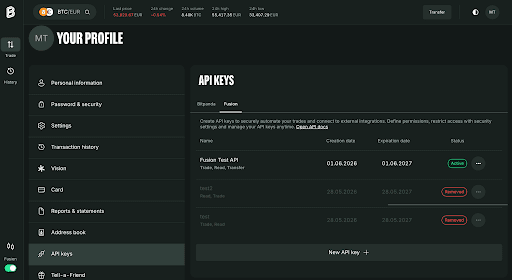
Connectez-vous à votre compte sur app.bitpanda.com. Rendez-vous dans Votre profil, puis Clés API, et ouvrez l'onglet Fusion.
2. Créer une nouvelle clé
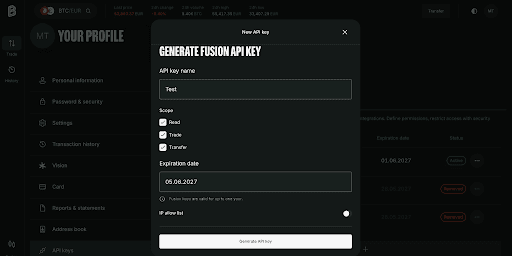
Cliquez sur New API key +. Donnez-lui un nom explicite, par exemple bitpanda-fusion-claude ou IA-Trading-LectureSeule. Un nom clair vous permettra plus tard de révoquer une clé précise sans perturber vos autres intégrations.
3. Choisir les permissions (scopes)
Sélectionnez exactement les permissions dont votre clé a besoin :
Lecture (Read) : suivi du portefeuille, consultation des soldes, affichage du carnet d'ordres et vérification du palier de frais.
Trading (Trade) : passage, modification et annulation d'ordres.
Transfert (Transfer, facultatif) : transferts d'actifs entre votre compte Bitpanda principal et Fusion.
Approche recommandée : commencez par une clé en lecture seule. Connectez-la et testez ce que vous pouvez réellement demander. Créez ensuite une seconde clé avec les permissions de trading, une fois que vous savez comment vous souhaitez l'utiliser. Votre première clé peut être l'une parmi plusieurs.
4. Confirmer et enregistrer
Confirmez avec l'authentification à deux facteurs, copiez immédiatement la clé et enregistrez-la dans votre gestionnaire de mots de passe. Elle ne s'affiche qu'une fois et ne peut pas être récupérée. En cas de perte, générez simplement une nouvelle clé.
Étape 2 : connecter Claude à Bitpanda Fusion
Nous utilisons Claude dans ce tutoriel car il prend en charge les connexions MCP aussi bien depuis l'application de bureau que depuis la ligne de commande, ce qui en fait un exemple clair. Fusion fonctionne également avec Cursor, Codex, OpenClaw et les assistants locaux compatibles MCP. La procédure de connexion et la clé API sont identiques. La documentation complète de Fusion détaille chaque client.
Il existe deux façons de connecter Claude. Choisissez celle qui correspond le mieux à votre façon de travailler.
Option A : connecter Fusion MCP à Claude Desktop (sans terminal)

Ouvrez votre fichier claude_desktop_config.json, situé ici :
macOS : ~/Library/Application Support/Claude/claude_desktop_config.json
Windows : %APPDATA%\Claude\claude_desktop_config.json
Collez le bloc de configuration JSON suivant (Node.js et npx doivent être installés sur votre machine) :
{
"mcpServers": {
"fusion": {
"command": "npx",
"args": [
"-y",
"mcp-remote",
"https://mcp.fusion.bitpanda.com",
"--header",
"x-api-key: <VOTRE_CLE_API>"
]
}
}
}
Remplacez par la clé API que vous avez générée. Conservez les guillemets et supprimez uniquement le texte qu'ils contiennent. Enregistrez, puis quittez complètement l'application et relancez-la, sans vous contenter de la réduire. Les outils n'apparaissent souvent qu'après un redémarrage complet.
Sous Windows, faites pointer command directement vers le binaire mcp-remote (remplacez VOTRE_NOM_UTILISATEUR et ) :
{
"mcpServers": {
"fusion": {
"command": "C:\\Users\\VOTRE_NOM_UTILISATEUR\\AppData\\Roaming\\npm\\mcp-remote.cmd",
"args": [
"https://mcp.fusion.bitpanda.com",
"--header",
"x-api-key:<VOTRE_CLE_API>"
]
}
}
}
Remarque Windows : si Claude refuse de démarrer et affiche une erreur du type « La commande C:\Program est mal orthographiée ou introuvable », exécutez npm install -g mcp-remote, puis définissez command dans votre configuration sur C:\\Users\\VOTRE_NOM_UTILISATEUR\\AppData\\Roaming\\npm\\mcp-remote.cmd (en ne gardant que l'URL et les lignes --header dans args).
Option B : connecter Fusion MCP à Claude Code en ligne de commande

Si vous travaillez déjà dans un terminal et que Claude Code est installé, une seule ligne suffit :
claude mcp add --transport http fusion "https://mcp.fusion.bitpanda.com" --scope user --header "x-api-key: <VOTRE_CLE_API>"
Remplacez par la clé obtenue à l'étape 1, en la laissant entre les guillemets. Appuyez sur Entrée. Votre terminal confirme que le serveur MCP Fusion a été ajouté.
Conseil de nommage : utilisez des noms de serveurs distincts, par exemple bitpanda-fusion pour le trading Fusion et bitpanda pour les points d'accès du portefeuille Bitpanda classique. Enregistrer les deux sous exactement le même nom écrase l'entrée existante.
Étape 3 : tester la connexion MCP avant votre premier ordre

Commencez par une requête qui ne coûte rien. Demandez à votre assistant :
« Liste les paires de trading disponibles sur Bitpanda Fusion. »
Si de vraies paires s'affichent (BTC-EUR, ETH-EUR et quelques milliers d'autres), vous êtes connecté. Si vous obtenez des excuses, une réponse inventée ou un « Je n'ai pas accès à ces informations », revoyez votre configuration en commençant par la remarque Windows ci-dessus.

Étape 4 : définir une limite de trading quotidienne sur votre clé API (facultatif, 60 secondes)
Avant de confier à une IA une clé disposant de permissions de trading, vous pouvez fixer un plafond strict au montant qu'elle peut dépenser par jour. Ces limites sont exposées sous forme d'outils que votre assistant peut appeler. Vous les définissez donc simplement en demandant :
« Affiche les limites de trading actuelles de ma clé API Bitpanda. »
« Fixe mes limites de trading quotidiennes à 100 € pour les achats et 100 € pour les ventes. »
Vous préférez coder ? MCP, API ou CLI : quelle méthode choisir ?
Le MCP est la voie sans code. Il simplifie l'interaction conversationnelle, et Bitpanda Fusion propose aussi d'autres modes d'accès pour les traders techniques :
Méthode d'accès | Cas d'usage | Complexité de mise en place | Mode d'exécution |
|---|---|---|---|
Fusion MCP | Requêtes conversationnelles, analyse interactive, instructions de trading agentique | Minimale (un seul bloc de configuration) | Prompts en langage naturel |
Fusion API | Bots algorithmiques sur mesure, pipelines d'exécution haute fréquence | Modérée (base de code complète) | Programmatique HTTP/WebSocket |
Fusion CLI (bp-fusion) | Exécution native dans le terminal, scripts shell rapides | Minimale (installation d'un binaire) | Syntaxe de commandes CLI |
Le trading évolue. Vos outils aussi.
Découvrir Fusion MCPCe que Fusion met à disposition de votre IA
En connectant une IA à Fusion, vous donnez à votre assistant accès à la même infrastructure de trading que celle que j'utilise déjà :
Liquidité agrégée sur plus de 12 plateformes : analysez la profondeur et les spreads à partir d'un carnet d'ordres consolidé, plutôt que des données d'une seule place de marché.
Plus de 2 000 paires de trading : comparez un large éventail de marchés crypto, y compris des paires cotées directement en EUR, CHF et GBP.
Un seul moteur d'exécution : Fusion MCP, API et CLI reposent sur le même compte et la même infrastructure d'exécution, ce qui garde vos flux IA et automatisés alignés.
Supervision réglementaire européenne : tradez via l'infrastructure européenne régulée de Bitpanda.
Visibilité en temps réel sur le palier de frais : demandez votre palier de frais actuel, votre volume de trading glissant sur 30 jours et votre progression vers le palier suivant.
Bibliothèque de prompts pour Fusion
Une fois votre assistant IA connecté, essayez ces prompts pour analyser votre portefeuille, explorer les marchés et passer à l'action.
Analyse de portefeuille
« Quel est mon solde de trésorerie disponible actuel ? Détaille la performance de mon portefeuille crypto sur les sept derniers jours. »
Analyse de marché
« Quels sont les cinq crypto-actifs les plus performants sur Fusion ces dernières 24 heures ? Compare Bitcoin, Ethereum et Solana sur les 30 derniers jours. »
Analyse de portefeuille puis exécution d'un ordre
Commencez par demander à votre assistant IA d'analyser votre portefeuille :
Analyse : « D'après mon portefeuille actuel, sur quel crypto-actif suis-je sous-exposé ? »
Vous pouvez ensuite enchaîner avec une instruction pour passer un ordre :
Exécution : « Achète 20 € de Bitcoin et 20 € d'Ethereum. »
C'est ce que l'on appelle le trading agentique : un assistant qui ne se limite pas à répondre à des questions sur les marchés. Il effectue des actions concrètes sur un compte réel, dans le cadre des permissions que vous avez définies. Ce qui rend l'IA intéressante aujourd'hui, ce n'est pas tant ce qu'elle peut vous dire que ce qu'elle peut faire une fois que vous lui avez donné un cadre d'action défini et responsable. Envie d'aller plus loin ? Découvrez comment automatiser votre flux de trading avec Bitpanda Academy.
Les limites : ce qui reste hors de portée de votre assistant IA
Soyons clairs sur les frontières :
Pas de conseil en investissement. L'assistant est un outil tiers, pas un conseiller Bitpanda. Ses réponses ne constituent ni un conseil en investissement ni une recommandation de Bitpanda, et il n'a aucun avis sur la pertinence d'un ordre.
Vos fonds restent sur votre compte. Les dépôts et les retraits ne sont pas accessibles via cette connexion.
Il agit uniquement sur demande. Pas de planification, pas de processus en arrière-plan, pas de « exécute ceci chaque matin », sauf si vous le construisez vous-même avec l'API. Il répond quand vous le sollicitez.
Il reste dans le cadre de votre clé. Une clé en lecture seule signifie un assistant en lecture seule, quelle que soit la formulation de la demande.
Connectez votre IA à Bitpanda Fusion
Générez votre clé API sur app.bitpanda.com, collez une ligne dans votre client IA et posez votre première question.
FAQ : connecter une IA à Bitpanda Fusion
Faut-il un compte séparé pour connecter une IA à Bitpanda Fusion ?
Non. Fusion fonctionne au sein de votre compte Bitpanda existant avec un onboarding intégré, et vous générez la clé API depuis les paramètres de votre profil. Une seule clé peut servir aux serveurs MCP, aux API REST et à la CLI.
Fusion MCP est-il gratuit ?
Il n'y a aucuns frais spécifiques pour se connecter via MCP ou API.
Quels assistants IA sont compatibles avec Bitpanda Fusion ?
Bitpanda Fusion fonctionne avec tout client compatible MCP. À ce jour, cela inclut Claude Desktop, Claude Code, Cursor et Codex, et la liste s'allonge au rythme de l'adoption du MCP. ChatGPT fonctionne avec un compte Bitpanda classique, mais la compatibilité avec Bitpanda Fusion n'est pas encore disponible.
L'IA peut-elle passer des ordres sans mon accord ?
Non. Elle demande une validation explicite avant d'exécuter tout ordre, toute transaction ou tout transfert, et aucun agent ne réalise un investissement de sa propre initiative. Au-delà, les permissions de votre clé fixent le plafond absolu : une clé en lecture seule ne peut trader en aucune circonstance, et une limite de trading quotidienne encadre ce qu'une clé avec permissions de trading peut faire chaque jour, quel que soit le comportement de l'assistant.
Ma clé API est-elle transmise au modèle d'IA ?
Non. Elle authentifie vos requêtes auprès de Bitpanda et n'est jamais incluse dans la conversation envoyée au fournisseur du modèle.
Que se passe-t-il si l'IA me comprend mal ?
C'est précisément à cela que servent les permissions ciblées et les limites quotidiennes. Commencez en lecture seule, demandez à l'assistant de confirmer les détails de l'ordre avant exécution et fixez un plafond quotidien sur toute clé avec permissions de trading. Comme vous vérifiez et autorisez chaque instruction, un prompt ambigu doit s'arrêter à l'étape de confirmation, et non sur votre solde.
Fusion MCP est-il un bot de trading IA ?
Non. C'est une couche de connexion, sans stratégie, sans planification et sans action non sollicitée. Si vous souhaitez un processus qui tourne en continu, c'est le rôle de l'API Fusion, et c'est vous qui construisez la logique.
Puis-je connecter à la fois Fusion et mon portefeuille Bitpanda classique ?
Oui. Enregistrez les deux serveurs MCP dans la même application IA compatible, sous des noms différents. Fusion MCP donne à votre assistant accès aux outils de trading crypto avancés, tandis que le MCP Bitpanda classique couvre l'ensemble de votre portefeuille : cryptos, actions, ETF et métaux précieux. Les outils de trading et Earn nécessitent les permissions correspondantes sur votre clé. Pour en savoir plus, consultez le guide Bitpanda Academy Comment connecter votre portefeuille Bitpanda.
Faut-il savoir coder pour utiliser Fusion MCP ?
Non. L'option A ci-dessus repose sur un bloc de configuration à copier-coller, sans terminal. Si vous savez coller du texte dans un champ de paramètres, vous pouvez réaliser la configuration.
Pourquoi connecter une IA à Bitpanda Fusion plutôt qu'au serveur MCP d'une autre plateforme ?
Les serveurs MCP liés à une seule plateforme enferment votre IA dans un unique carnet d'ordres. Bitpanda Fusion MCP agrège les carnets d'ordres de plus de 12 sources de liquidité pour une exécution optimale, opère dans le cadre strict du règlement européen MiCAR, n'applique aucuns frais de dépôt ni de retrait et propose des frais de trading nettement plus bas, qui diminuent encore avec le volume.
Prêt à commencer ?
Découvrir Fusion MCP