


09/08/2026
5 min di lettura
Come collegare un assistente AI a Bitpanda Fusion in cinque minuti
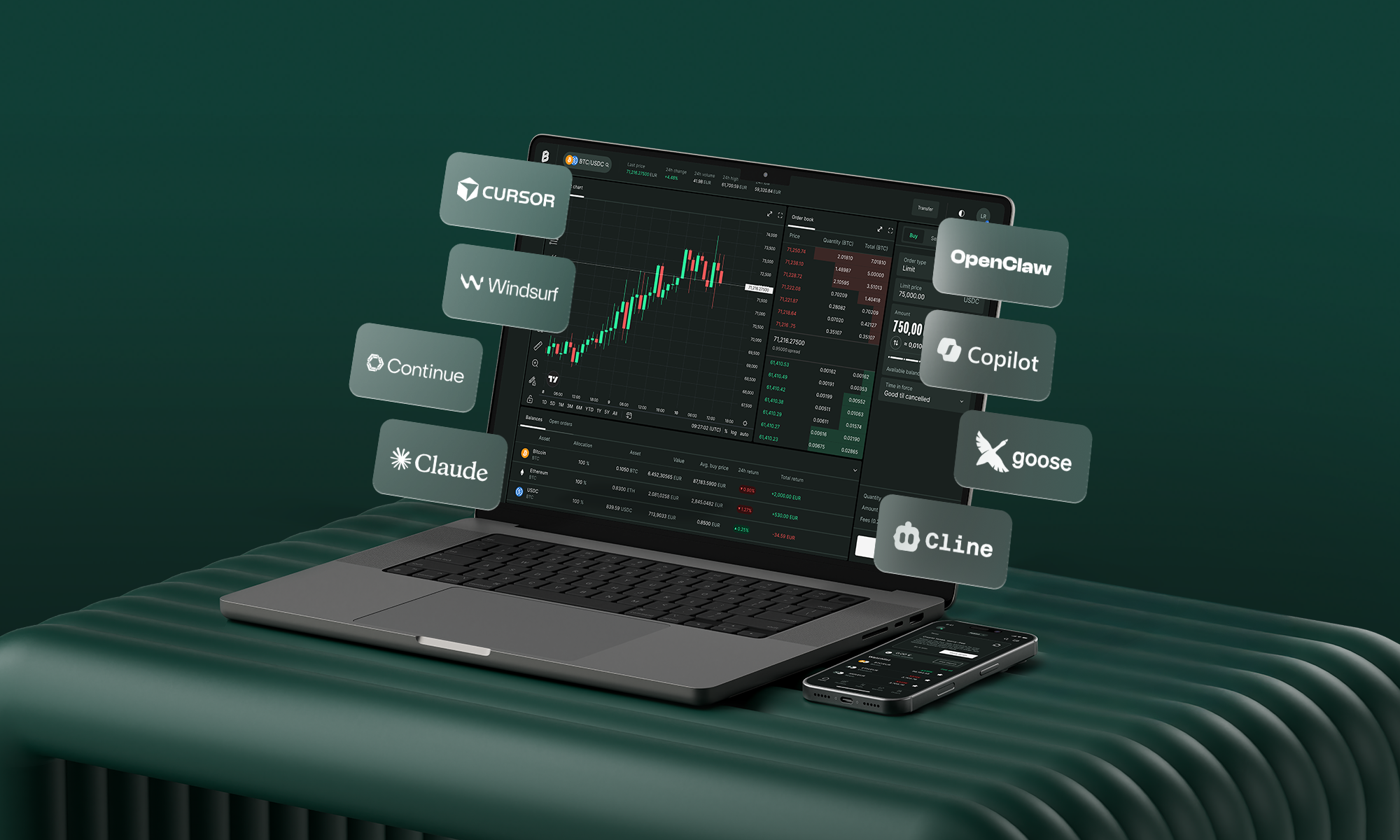
Un assistente AI collegato a Bitpanda Fusion può leggere il mio order book, indicarmi uno spread, recuperare il mio livello di commissioni e inserire un ordine, tutto partendo da una semplice domanda in linguaggio naturale. Niente export in CSV e niente secondo schermo.
La strategia resta la stessa e le decisioni restano dove devono stare, cioè a me. Quello che cambia è la complessità tra una domanda e la sua risposta: posizioni, spread, profitti e perdite, livello di commissioni e ordini aperti diventano informazioni che posso chiedere direttamente invece di ricostruirle a mano.
Se in passato hai generato una chiave API di Fusion e ti sei fermato lì, questa è la parte che mancava. La configurazione richiede circa cinque minuti e una sola riga. Qui sotto trovi come collegare il tuo assistente, a cosa può accedere una volta attivo e dove si trovano i limiti.
Prima di collegare: quattro prerequisiti
Prima di creare la chiave API, assicurati di avere questi quattro requisiti:
Attiva Bitpanda Fusion. Accedi al tuo account Bitpanda e apri app.bitpanda.com/fusion per completare l'attivazione, se non lo hai già fatto.
Abilita l'autenticazione a due fattori (2FA). Verifica che la 2FA sia attiva nelle impostazioni di sicurezza del tuo account Bitpanda. Ti serve per approvare la generazione della chiave API.
Prepara uno spazio sicuro. Apri il tuo password manager o un altro sistema di archiviazione sicuro. La chiave API viene mostrata una sola volta. Se non la salvi, dovrai crearne una nuova.
Apri il tuo assistente AI. Tieni pronto il tuo client compatibile con MCP (per esempio Claude Desktop, Claude Code, Cursor o Codex) per inserire lo snippet di configurazione.
Cos'è MCP e come collega un assistente AI al tuo portafoglio senza codice
MCP (Model Context Protocol) è uno standard aperto che offre agli assistenti AI un modo strutturato per comunicare con servizi esterni. In pratica significa:
Niente da installare in locale. Il server MCP di Fusion è ospitato in remoto. Il tuo client AI punta a un indirizzo web invece di installare un software.
Dati in tempo reale al posto delle supposizioni. Senza MCP, un assistente a cui chiedi le tue posizioni può solo tirare a indovinare o chiederti uno screenshot. Con MCP richiama uno strumento definito e riceve dati aggiornati.
La tua chiave resta tra te e Bitpanda. Serve ad autenticare le tue richieste con Fusion e non entra nella conversazione inviata al fornitore del modello.
Le API sono nate per il codice. MCP è nato per la conversazione, ed è per questo che la configurazione qui sotto è una singola riga e non un progetto.
Passo 1: come generare la chiave API di Bitpanda Fusion

1. Vai alle impostazioni API
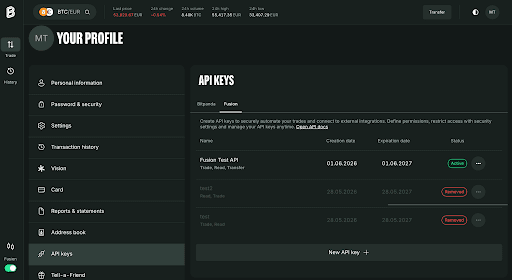
Accedi al tuo account su app.bitpanda.com. Vai su Il tuo profilo, poi su Chiavi API e passa alla scheda Fusion.
2. Crea una nuova chiave
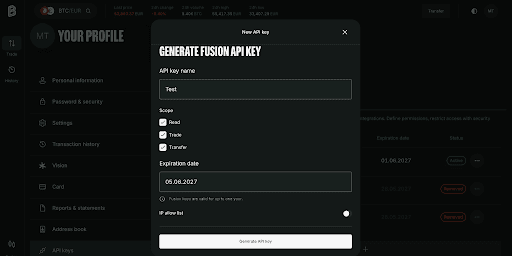
Clicca su New API key +. Dalle un nome chiaro, per esempio bitpanda-fusion-claude oppure AI-Trading-ReadOnly. Un nome chiaro ti permette di revocare in seguito una chiave specifica senza interrompere le altre integrazioni.
3. Scegli i permessi
Seleziona con precisione i permessi della chiave:
Read: consente il monitoraggio del portafoglio, la consultazione dei saldi, la visualizzazione dell'order book e la verifica del livello di commissioni.
Trade: consente di inserire, modificare e cancellare ordini.
Transfer (opzionale): consente di trasferire asset tra il tuo account Bitpanda principale e Fusion.
Approccio consigliato: genera prima una chiave in sola lettura. Collegala e prova cosa puoi chiedere davvero. Poi crea una seconda chiave con permessi di trading quando sai come vuoi usarla. La prima chiave può essere una tra tante.
4. Conferma e salva
Conferma con l'autenticazione a due fattori, copia subito la chiave e salvala nel tuo password manager. Viene mostrata una sola volta e non è recuperabile. Se la perdi, ti basta generarne una nuova.
Passo 2: come collegare Claude a Bitpanda Fusion
In questa guida usiamo Claude perché supporta le connessioni MCP sia da desktop sia da riga di comando, quindi è un esempio chiaro. Fusion funziona anche con Cursor, Codex, OpenClaw e assistenti locali compatibili con MCP. Il processo di connessione e la chiave API sono gli stessi. La documentazione completa di Fusion descrive ogni client nel dettaglio.
Ci sono due modi per collegare Claude. Scegli quello più adatto a come lavori.
Opzione A: collegare Fusion MCP a Claude Desktop (senza terminale)

Apri il file claude_desktop_config.json, che si trova in:
macOS: ~/Library/Application Support/Claude/claude_desktop_config.json
Windows: %APPDATA%\Claude\claude_desktop_config.json
Incolla il seguente snippet di configurazione JSON (richiede Node.js e npx installati sul tuo computer):
{
"mcpServers": {
"fusion": {
"command": "npx",
"args": [
"-y",
"mcp-remote",
"https://mcp.fusion.bitpanda.com",
"--header",
"x-api-key: <YOUR_API_KEY>"
]
}
}
}
Sostituisci il segnaposto con la chiave API che hai generato. Mantieni le virgolette e cancella solo il testo al loro interno. Salva, poi chiudi completamente l'app e riaprila, senza limitarti a ridurla a icona. Spesso gli strumenti compaiono solo dopo un riavvio completo.
Su Windows, imposta command direttamente sul binario di mcp-remote (sostituisci YOUR_USERNAME e ):
{
"mcpServers": {
"fusion": {
"command": "C:\\Users\\YOUR_USERNAME\\AppData\\Roaming\\npm\\mcp-remote.cmd",
"args": [
"https://mcp.fusion.bitpanda.com",
"--header",
"x-api-key:<YOUR_API_KEY>"
]
}
}
}
Nota per Windows: se Claude non si avvia e mostra un errore come «The command C:\Program is either misspelled or could not be found», esegui npm install -g mcp-remote, poi imposta command nella configurazione su C:\\Users\\YOUR_USERNAME\\AppData\\Roaming\\npm\\mcp-remote.cmd (lasciando in args solo l'URL e le righe --header).
Opzione B: collegare Fusion MCP a Claude Code dalla riga di comando

Se lavori già nel terminale e hai installato Claude Code, basta una riga:
claude mcp add --transport http fusion "https://mcp.fusion.bitpanda.com" --scope user --header "x-api-key: <YOUR_API_KEY>"
Sostituisci con la chiave del Passo 1, mantenendola tra le virgolette. Premi Invio. Il terminale conferma che il server MCP di Fusion è stato aggiunto.
Suggerimento sui nomi: tieni distinti i nomi dei server, per esempio bitpanda-fusion per il trading su Fusion e bitpanda per gli endpoint standard del portafoglio retail. Se registri entrambi con lo stesso identico nome, la voce esistente viene sovrascritta.
Passo 3: testa la connessione MCP prima della prima operazione

Inizia con qualcosa che non costa nulla. Chiedi al tuo assistente:
«Elenca le coppie di trading disponibili su Bitpanda Fusion.»
Se ricevi coppie reali (BTC-EUR, ETH-EUR e un paio di migliaia di altre), sei connesso. Se invece ricevi delle scuse, una risposta inventata o «Non ho accesso a queste informazioni», ricontrolla la configurazione, partendo dalla nota per Windows qui sopra.

Passo 4: imposta un limite di trading giornaliero sulla chiave API (opzionale, 60 secondi)
Prima di affidare a un'AI una chiave con permessi di trading, puoi fissare un tetto massimo a quanto può spendere al giorno. I limiti sono esposti come strumenti che il tuo assistente può richiamare, quindi li imposti semplicemente chiedendo:
«Mostrami i limiti di trading attuali della mia chiave API Bitpanda.»
«Imposta i miei limiti di trading giornalieri a 100 € per gli acquisti e 100 € per le vendite.»
Preferisci scrivere codice? MCP, API e CLI a confronto
MCP è la via senza codice. Semplifica l'interazione conversazionale, e Bitpanda Fusion offre anche modalità di accesso alternative per i trader più tecnici:
Metodo di accesso | Caso d'uso | Complessità di configurazione | Modalità di esecuzione |
|---|---|---|---|
Fusion MCP | Interrogazioni conversazionali, analisi interattiva, prompt di trading agentico | Minima (un solo blocco di configurazione) | Prompt in linguaggio naturale |
Fusion API | Bot algoritmici personalizzati, pipeline di esecuzione ad alta frequenza | Moderata (sviluppo di una codebase completa) | Programmatica via HTTP/WebSocket |
Fusion CLI (bp-fusion) | Esecuzione da terminale, script shell rapidi | Minima (installazione di un binario) | Sintassi a riga di comando |
Trading da esperto
Prova Fusion MCPCosa mette Fusion a disposizione della tua AI
Collegare l'AI a Fusion dà al tuo assistente accesso alla stessa infrastruttura di trading che uso già:
Liquidità aggregata da più di 12 venue: analizza profondità e spread usando un order book consolidato invece dei dati di una singola sede di negoziazione.
Più di 2.000 coppie di trading: confronta un'ampia gamma di mercati crypto, incluse coppie quotate direttamente in EUR, CHF e GBP.
Un unico motore di esecuzione: Fusion MCP, API e CLI usano lo stesso account e la stessa infrastruttura di esecuzione, così AI e flussi automatizzati restano allineati.
Supervisione regolamentare europea: operi attraverso l'infrastruttura europea regolamentata di Bitpanda.
Visibilità in tempo reale del livello di commissioni: chiedi il mio livello attuale, il volume di trading degli ultimi 30 giorni e i progressi verso il livello successivo.
Libreria di prompt per Fusion
Una volta collegato il tuo assistente AI, prova questi prompt per analizzare il portafoglio, esplorare i mercati e passare all'azione.
Analisi del portafoglio
«Qual è il mio saldo disponibile attuale? Analizza la performance del mio portafoglio crypto negli ultimi sette giorni.»
Analisi di mercato
«Quali sono i cinque asset crypto con la performance migliore su Fusion nelle ultime 24 ore? Confronta Bitcoin, Ethereum e Solana negli ultimi 30 giorni.»
Analisi del portafoglio ed esecuzione di un'operazione
Inizia chiedendo al tuo assistente AI di analizzare il portafoglio:
Analisi: «In base al mio portafoglio attuale, in quale asset crypto sono sottopesato?»
Poi puoi dare un'istruzione per eseguire un'operazione:
Esecuzione: «Compra 20 € di Bitcoin e 20 € di Ethereum.»
Questo è il cambiamento che viene chiamato trading agentico: un assistente che fa più che rispondere a domande sui mercati. Compie azioni reali su un account reale, entro i permessi che hai impostato. La parte interessante dell'AI oggi non è tanto cosa può dirti, ma cosa può fare quando le dai un modo definito e responsabile di agire. Vuoi approfondire? Scopri di più sull'automazione del tuo flusso di trading con Bitpanda Academy.
Dove si trovano i limiti: cosa resta fuori dalla portata del tuo assistente AI
Vale la pena essere chiari sui confini:
Niente consigli. L'assistente è uno strumento di terze parti, non un consulente Bitpanda. Le sue risposte non sono consulenza finanziaria né una raccomandazione di Bitpanda, e non esprime opinioni su quanto sia sensata un'operazione.
Il denaro resta nel tuo account. Depositi e prelievi non sono accessibili tramite questa connessione.
Agisce solo su richiesta. Nessuna pianificazione, nessun processo in background e nessun «esegui questo ogni mattina», a meno che non lo costruisca tu con l'API. Risponde quando glielo chiedi.
Resta entro i limiti della tua chiave. Una chiave in sola lettura significa un assistente in sola lettura, comunque sia formulata la richiesta.
Collega la tua AI a Bitpanda Fusion
Genera la chiave API su app.bitpanda.com, incolla una riga nel tuo client AI e fai la tua prima domanda.
FAQ: collegare l'AI a Bitpanda Fusion
Serve un account separato per collegare l'AI a Bitpanda Fusion?
No. Fusion funziona all'interno del tuo account Bitpanda esistente con onboarding integrato, e la chiave API si genera dalle impostazioni del profilo. Una sola chiave può servire i server MCP, le API REST e la CLI.
Fusion MCP è gratuito?
Non c'è alcun costo aggiuntivo per la connessione tramite MCP o API.
Quali assistenti AI supportano Bitpanda Fusion?
Bitpanda Fusion funziona con qualsiasi client compatibile con MCP. Al momento l'elenco include Claude Desktop, Claude Code, Cursor e Codex, e cresce con la diffusione di MCP. ChatGPT funziona con un account Bitpanda standard, mentre la compatibilità con Bitpanda Fusion non è ancora disponibile.
L'AI può eseguire operazioni senza la mia approvazione?
No. Chiede un'approvazione esplicita prima di eseguire qualsiasi operazione, ordine o trasferimento, e nessun agente effettua un investimento da solo. Inoltre, i permessi della chiave fissano il tetto massimo: una chiave in sola lettura non può fare trading in nessun caso, e un limite di trading giornaliero stabilisce quanto può fare al giorno una chiave con permessi di trading, indipendentemente dal comportamento dell'assistente.
La mia chiave API viene inviata al modello AI?
No. Autentica le tue richieste con Bitpanda e resta fuori dalla conversazione inviata al fornitore del modello.
Cosa succede se l'AI mi fraintende?
È proprio a questo che servono i permessi limitati e i limiti giornalieri. Inizia in sola lettura, chiedi all'assistente di confermare i dettagli dell'ordine prima di eseguirlo e imposta un tetto giornaliero su ogni chiave con permessi di trading. Dato che sei tu a rivedere e autorizzare ogni istruzione, un prompt poco chiaro dovrebbe fermarsi alla fase di conferma, non al tuo saldo.
Fusion MCP è un bot di trading AI?
No. È un livello di connessione senza strategia, senza pianificazione e senza azioni autonome. Se vuoi qualcosa che funzioni in continuo, per questo esiste l'API di Fusion, e la logica la costruisci tu.
Posso collegare sia Fusion sia il mio portafoglio Bitpanda standard?
Sì. Registra entrambi i server MCP nella stessa app AI compatibile con nomi diversi. Fusion MCP dà al tuo assistente accesso agli strumenti avanzati di trading crypto, mentre il server MCP standard di Bitpanda copre il tuo portafoglio più ampio tra crypto, azioni, ETF e metalli preziosi. Gli strumenti di trading ed Earn richiedono i permessi corrispondenti sulla chiave. Per approfondire, leggi la guida di Bitpanda Academy su come collegare il tuo portafoglio Bitpanda.
Devo saper programmare per usare Fusion MCP?
No. L'Opzione A qui sopra è un blocco di configurazione da copiare e incollare, senza terminale. Se sai incollare un testo in un campo delle impostazioni, puoi completare la configurazione.
Perché collegare l'AI a Bitpanda Fusion invece che al server MCP di un altro exchange?
I server MCP di un singolo exchange vincolano la tua AI a un solo order book. Bitpanda Fusion MCP aggrega gli order book di più di 12 venue di liquidità per un'esecuzione ottimale, opera nel rigoroso quadro europeo MiCAR, non applica commissioni su depositi e prelievi e offre commissioni di trading significativamente più basse, che diminuiscono ulteriormente con il volume.
Ready to get started?
Prova Fusion MCP